
Générer du contenu avec le Concepteur intelligent de diagramme
Le Concepteur intelligent de diagramme est actuellement en version bêta. Communiquez avec Procedureflow pour y avoir accès. Veuillez partager vos commentaires à l’aide du formulaire de rétroaction intégré.
Le Concepteur intelligent de diagramme de Procedureflow vous aide à générer des diagrammes simples à partir de quelques entrées textuelles. Pensez-y comme à un banc d’essai : vous pouvez y expérimenter des entrées textuelles sans engagement. Essayez de générer un diagramme plusieurs fois jusqu’à obtenir un résultat utile.
Vous pouvez générer du contenu à ajouter à un diagramme existant ou générer un tout nouveau diagramme.
Le Concepteur intelligent de diagramme de Procedureflow offre deux modes de génération :
- Mode créatif – idéal pour générer du contenu à partir de zéro ou pour les processus qui ne sont pas encore bien définis. Le Concepteur intelligent aura la liberté d'être plus créatif en supprimant les étapes qu’il juge redondantes, résumant le contenu, comblant les lacunes, etc.
- Mode strict – Idéal pour convertir des processus existants bien définis en diagrammes visuels, comme des procédures normalisées, . Le Concepteur intelligent de diagramme utilsera moins de liberté créative, divisant le texte d’entrée en étapes mot à mot.
Le Concepteur intelligent de diagramme de Procedureflow exploite les API d’entreprise d’OpenAI pour interpréter l’intention de l’utilisateur et aider à générer un diagramme suggéré. Les données saisies sont traitées de façon sécuritaire et temporaire; aucune donnée client n’est enregistrée ni utilisée par OpenAI pour l’entraînement des modèles. Consultez notre page Sécurité et confiance pour en savoir plus.
Meilleures pratiques
- Important : tous les diagrammes générés par l’IA doivent être soigneusement révisés et validés par un utiliateur humain avant leur publication.
- Important : le Concepteur intelligent de diagramme ne génère qu’un seul diagramme à la fois. Veuillez donc soumettre chaque processus dans une demande distincte.
- Le mode de génération que vous choisissez — créatif ou strict — dépendra de votre contenu et de votre cas d’utilisation.
Pour savoir quel mode de génération convient le mieux à votre scénario, veuillez consulter cet article sur les modes de génération du Concepteur intelligent de diagramme.
-
En général, plus vos consignes sont précises, meilleurs seront vos résultats. Par exemple, les consignes pour générer du nouveau contenu en mode créatif — « Procédure de facturation des téléphones mobiles pour les agents du centre d’appels » — pourraient être améliorées en ajoutant des précisions :
« Procédure de facturation mobile avec étapes à suivre pour l’agent du service à la clientèle. S’applique uniquement aux clients de l’Ohio, peut mener à une escalade vers la fraude, la direction, etc. Les premières étapes consistent à vérifier le compte et l’identité du client. »
- Lorsque vous importez du contenu provenant de documents longs, copiez les procédures une à la fois.
- Lorsque vous collez du texte provenant de documents comme HTML, PDF ou Word :
- Formatez le texte dans le champ du Concepteur intelligent de diagramme pour obtenir de meilleurs résultats ; supprimez les éléments superflus, et utilisez des étapes numérotées plutôt que des puces.
- Si vous collez du texte originant de tableaux, veillez à copier-coller une rangée ou une colonne à la fois. Sinon, l’ordre du contenu risque d’être erroné, ce qui nuira aux résultats.
- Les images ne sont pas transférées automatiquement. Toutefois, vous pouvez copier-coller des images dans le canevas de l’éditeur de diagrammes comme à l’habitude.
- Le texte saisi pour générer le diagramme n’est pas enregistré une fois que vous ajoutez le nouveau diagramme au point d’entrée (ou le nouveau contenu à un diagramme existant). Si vous voulez conserver les textes saisis que vous avez utilisés pour créer du contenu, faites une capture d’écran ou copiez vos saisies dans une autre application.
Génération de contenu
-
Ouvrez ou créez une demande de changement.
Pour générer du contenu à ajouter à un diagramme existant, ouvrez ce diagramme en mode modification et cliquez sur Generate.
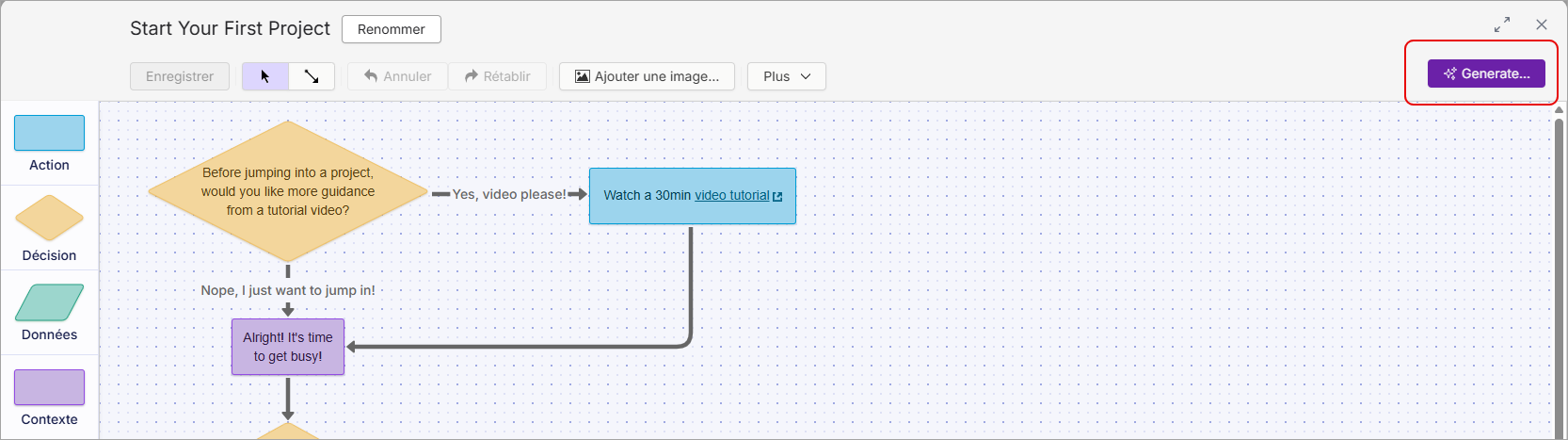
ou
Pour générer un nouveau diagramme :
- Facultatif : accédez au diagramme à partir duquel vous voulez lier le nouveau diagramme.
- Dans l’onglet Diagrammes, cliquez sur Nouveau diagramme dans la barre de navigation de gauche.
-
Cliquez sur Générer un diagramme.
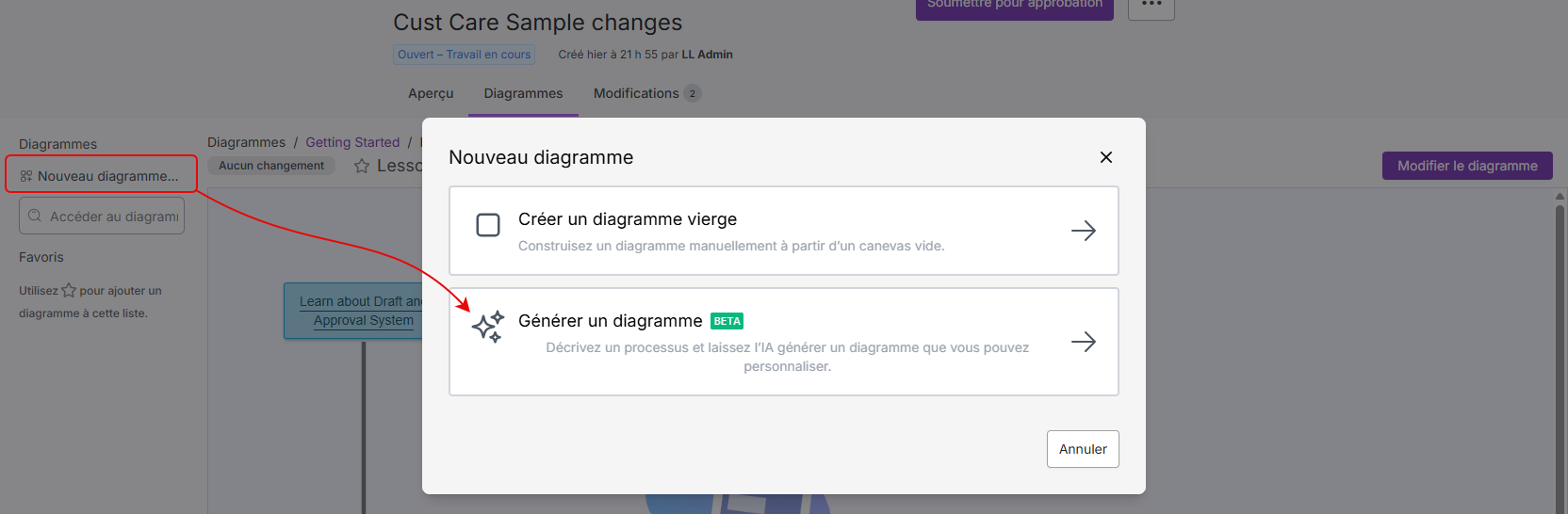
- Saisissez vos descriptions textuelles du processus. Celles-ci devraient inclure un titre et des étapes numérotées (voir les meilleures pratiques ci-dessus).
-
Sélectionnez le mode créatif ou le mode strict, puis cliquez sur Générer un diagramme.
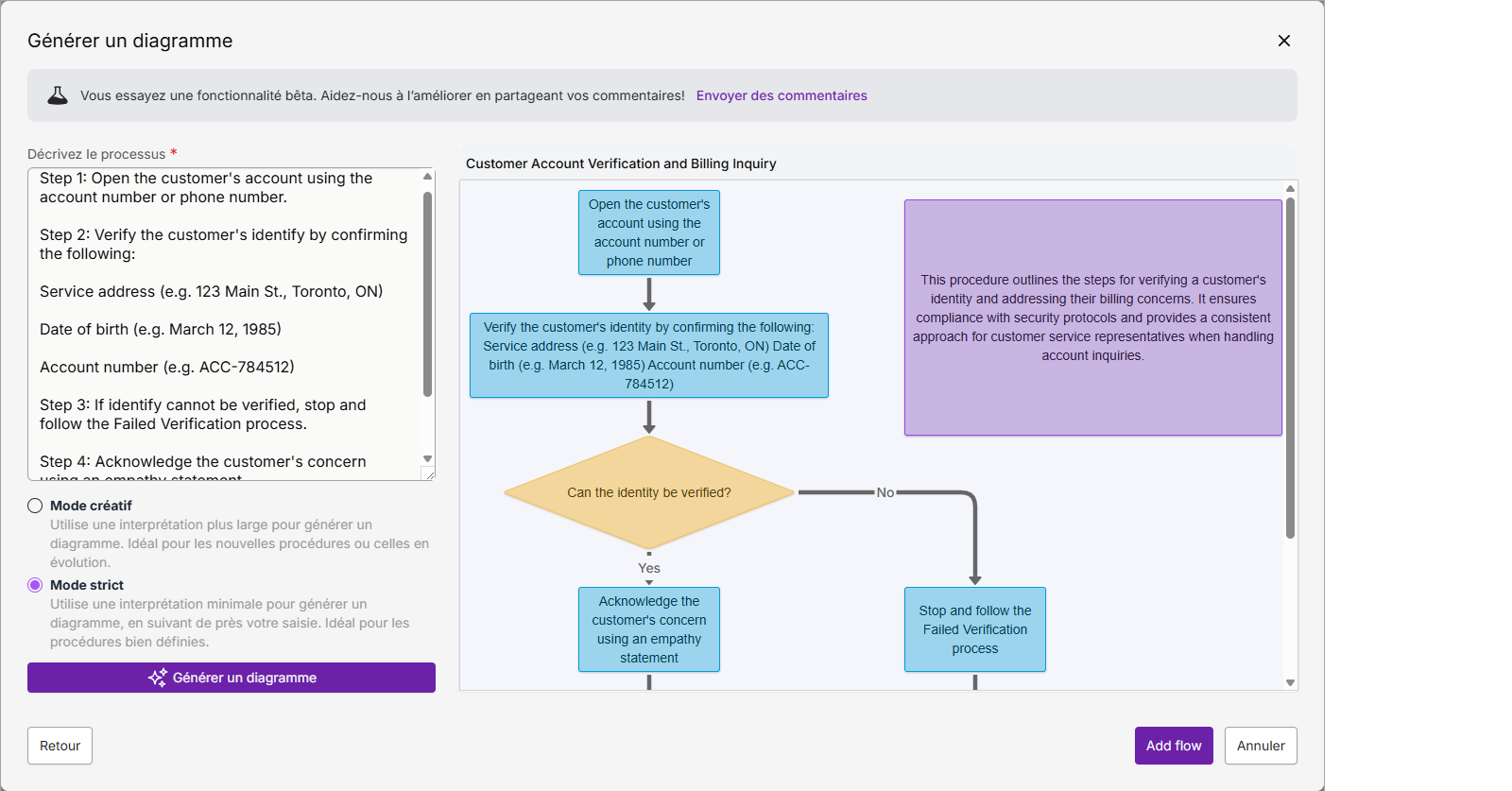
- Si les résultats ne correspondent pas tout à fait à ce que vous aviez en tête, ajustez vos saisies et cliquez de nouveau sur Générer un diagramme. Répétez jusqu’à ce que les résultats vous conviennent. Gardez à l’esprit que vous devrez probablement ajuster manuellement le contenu après sa création; ne cherchez donc pas la perfection.
- Lorsque les résultats vous conviennent, cliquez sur Ajouter [au] diagramme.
-
Si vous avez généré du contenu à partir d’un diagramme existant, le nouveau contenu est ajouté directement à la zone de travail.
Si vous avez généré un nouveau diagramme, il sera automatiquement lié au diagramme à partir duquel vous avez lancé le processus de génération. Par exemple, si vous avez commencé à partir du diagramme par défaut du point d’entrée, lorsque vous cliquez sur Ajouter [au] diagramme, une forme d’action sera ajoutée à ce diagramme. La forme d’action sera liée au nouveau diagramme que vous venez de créer.
Remarque Le nom du diagramme est aussi généré automatiquement. Prenez-le en note (il s’affiche en haut du diagramme) afin de le retrouver plus facilement.
Read this article in English.