
Mise en forme du texte
La mise en forme du texte est simple et flexible dans Procedureflow. Vous pouvez choisir entre deux expériences d’édition selon vos besoins :
| Texte enrichi | Utilise une barre d’outils de mise en forme familière et intuitive. |
|
| Texte brut | Utilise un « langage de balisage » appelé Markdown, qui permet de mettre le texte en forme à l’aide de symboles convertis dans le rendu final. |
|
Vous pouvez passer du texte enrichi au texte brut pendant la modification. L’éditeur se souviendra de votre dernier choix lors de votre prochaine modification de texte.
Texte enrichi
Collez du contenu déjà mis en forme, par exemple à partir de Word ou de Google Docs, ou saisissez un nouveau texte et utilisez les boutons de la barre d’outils pour appliquer la mise en forme. En savoir plus.

Texte brut (Markdown)
Utilisez des symboles pendant que vous tapez pour contrôler la mise en forme.
Italique et gras
Saisie :
Mettre en italique *comme ceci* ou _comme ceci_
Mettre en gras **comme ceci** ou __comme ceci__
Combiner ***italique et gras*** or ___italique et gras___
Sortie:
Mettre en italique comme ceci ou comme ceci
Mettre en gras comme ceci ou comme ceci
Combiner italique et gras ou italique et gras
Liens
Si vous ajoutez un lien vers une page Web, cela fonctionnera automatiquement :
Saisie :
Allez ici: http://www.google.com
Sortie :
Allez ici: http://www.google.com
Ajouter du texte pour décrire votre lien :
Saisie :
Voici un lien vers [Google Search](http://www.google.com)
Sortie :
Voici un lien vers Google Search
Ou ajouter un lien vers un diagramme :
Saisie :
Allez à [Point de départ][flow:1]
Sortie :
Allez à Point de départ
Lists
Une liste à puces peut utiliser des astérisques, des signes plus ou des tirets :
Saisie :
* Pommes
+ Bananes
- Oranges
Sortie :
- Pommes
- Bananes
- Oranges
Une liste numérotée fonctionne automatiquement :
Saisie :
1. Premier élément
2. Élément du milieu
3. Dernier élément
Sortie :
- Premier élément
- Élément du milieu
- Dernier élément
Texte préformaté
Pour afficher du texte avec une police à espacement fixe, ajoutez quatre espaces au début :
Saisie :
    Chaque caractère dans un texte préformaté
    a exactement la même largeur !
Sortie :
Chaque caractère dans un texte préformaté
a exactement la même largeur !
Vous pouvez aussi utiliser le caractère accent grave (` ) en ligne :
Saisie :
Pour capturer une capture d’écran, appuyez sur la touche `Impr écran`.
Sortie :
Pour capturer une capture d’écran, appuyez sur la touche Impr écran .
Citations
Saisie :
> Créez des citations en ajoutant ">" au début de chaque ligne.
> Vous pouvez aussi inclure de la mise en forme :
>
> 1. Pommes
> 2. Bananes
> 3. Oranges
Sortie :
Créez des citations en ajoutant ">" au début de chaque ligne.
Vous pouvez aussi inclure de la mise en forme :
- Pommes
- Bananes
- Oranges
Tableaux
Les tableaux ne font pas officiellement partie de Markdown, mais nous les avons ajoutés pour plus de commodité :
Saisie :
Nom    | Prix
-------|-------
Pomme  | 0,50 $
Banane | 0,30 $
Orange | 0,80 $
Sortie :
| Nom | Prix |
| Pomme | 0,50 $ |
| Banane | 0,30 $ |
| Orange | 0,80 $ |
Espacement des mots
Utilisez (espace insécable) pour contrôler l'espacement avant ou entre les mots :
-
Ajoutez de l'espacement pour aligner visuellement :
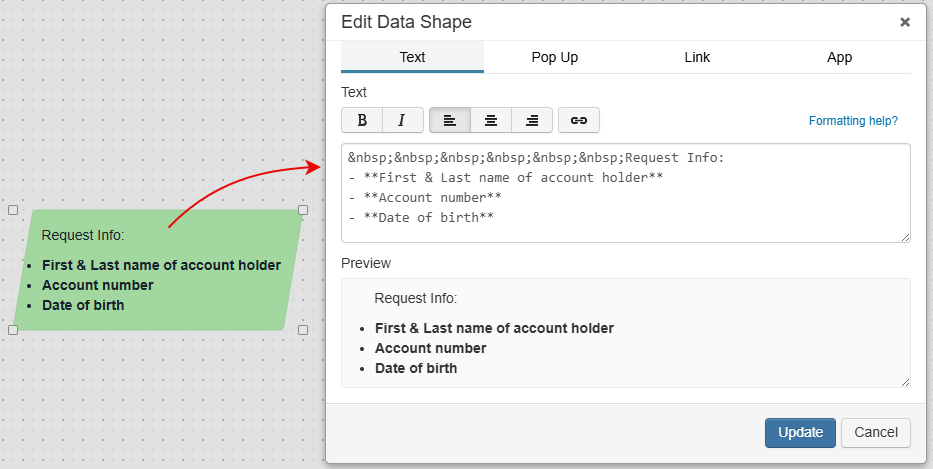
- Ajoutez des espaces supplémentaires entre les éléments :
Élément1 Élément2
- Gardez deux mots ou éléments ensemble, même si le premier se trouve à la fin d'une ligne :
Mot1 Mot2
Plus de détails
Consultez le guide officiel Markdown pour en savoir plus sur les fonctionnalités avancées.
Read this article in English.